¶ Добавление пользователя в Рососмотр
Пользователем системы Рососмотр можно стать двумя способами:
1. Самостоятельная регистрация подразумевает, что пользователь создаст учётную запись самостоятельно в мобильном приложении, при этом будет присвоена минимальная роль - Клиент.
2. Добавление пользователя администратором подразумевает, что пользователю заранее будет создана учётная запись администратором компании с ручным присвоением необходимой роли.
¶ Самостоятельная регистрация
Пользователь скачал приложение экосистемы Рососмотр и зарегистрировался с использованием своего номера мобильного телефона.
В таком случае пользователю может быть присвоена Группа доступа по умолчанию, а также пользователь может получить доступ к схемам, доступным клиенту.
Подробнее на странице Группы доступа и Создание шаблонов осмотров
|
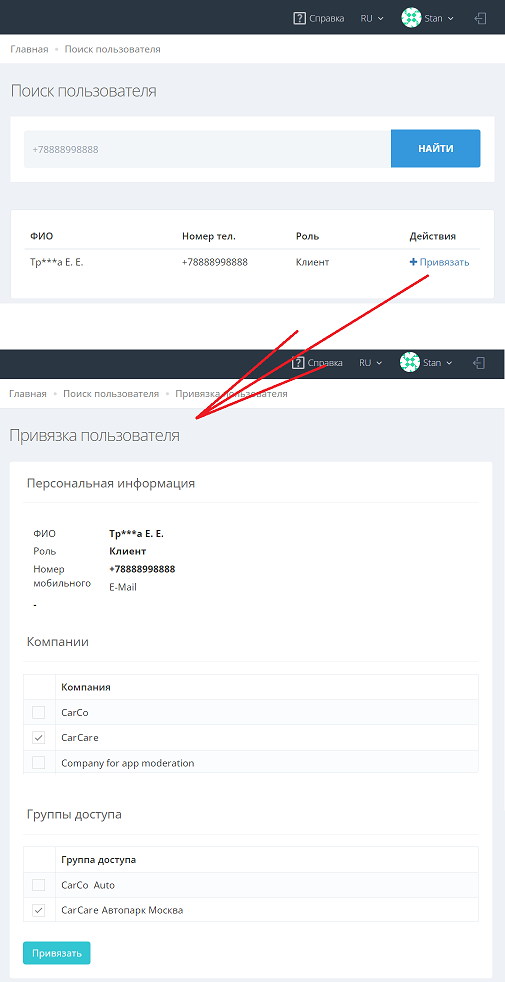
Администратор может воспользоваться страницей Привязать пользователя к своей компании На данной странице можно найти пользователя по номеру мобильного телефона и Привязать пользователя путем установки прав доступа к необходимой Компании или Группе доступа |
 |
¶ Добавление пользователя Администратором
Важно! На странице Пользователи системы нельзя найти пользователя, не привязанного к компании!
Если пользователь ранее регистрировался в системе Рососмотр - необходимо сначала воспользоваться поиском на странице Привязать пользователя к своей компании
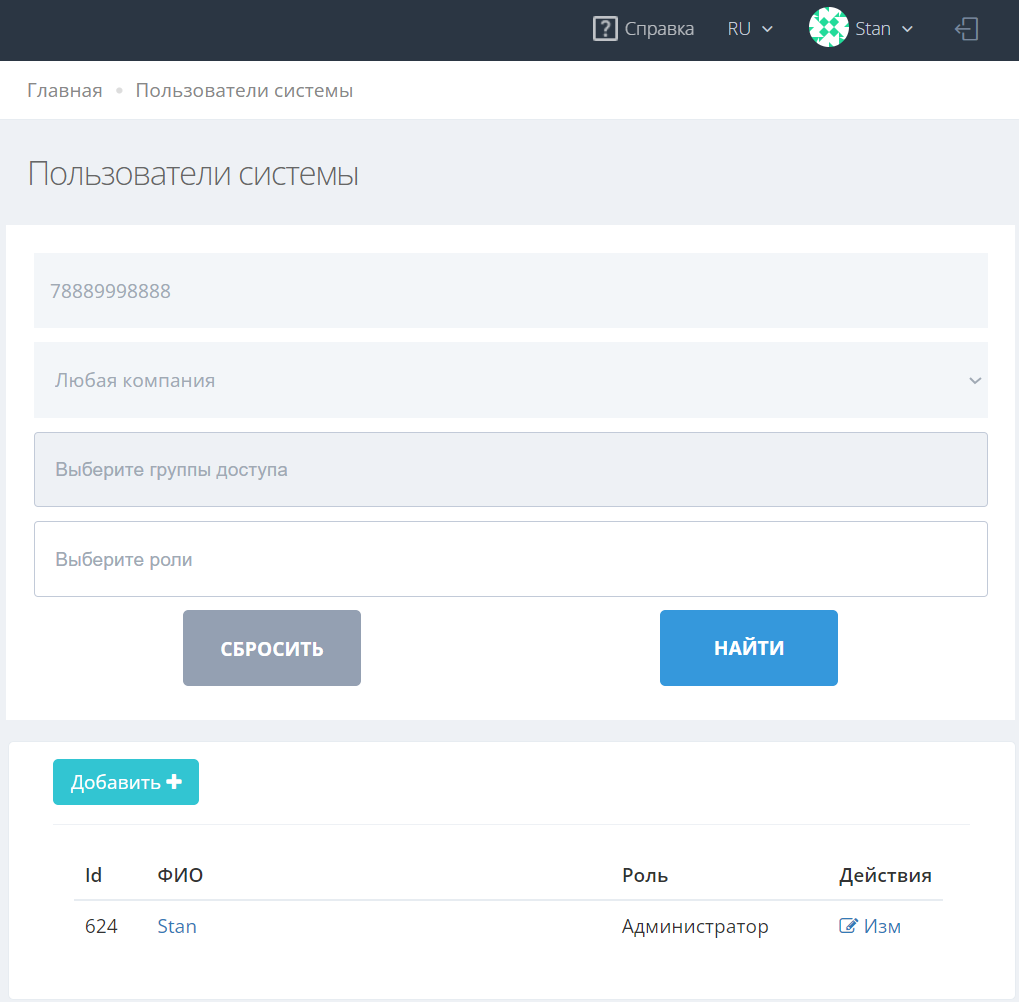
| Администратор может воспользоваться страницей Пользователи системы, найти уже существующего пользователя с учётом Компании, Группы доступа и Роли, а также Добавить пользователя вручную. |
 |
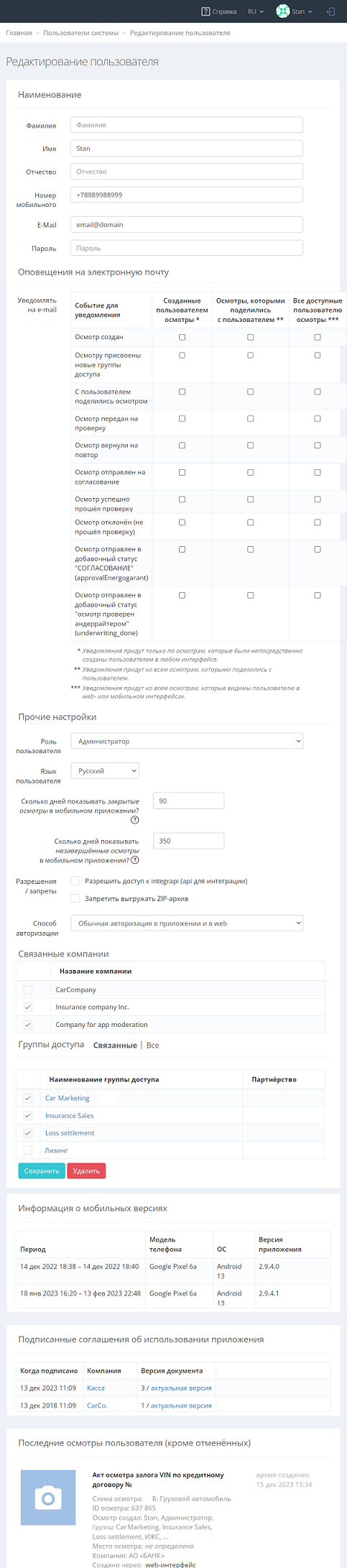
Далее следует заполнить необходимые настройки:
|
Фамилия, Имя и Отчество пользователя Номер мобильного телефона (может использоваться в качестве логина) E-Mail пользователя (может использоваться в качестве логина) Пароль - если не указать вручную, то система сгенерирует пароль автоматически и пришлёт в СМС пользователю Настройка Оповещений на электронную почту пользователя о событиях Осмотр создан Осмотру присвоены новые группы доступа С пользователем поделились осмотром Осмотр передан на проверку Осмотр вернули на повтор Осмотр отправлен на согласование Осмотр успешно прошёл проверку Осмотр отклонён (осмотр не прошёл проверку) Роль пользователя - установка основной Роли пользователя Подробнее на странице Матрица прав / Ролевая модель Язык пользователя - установка языка интерфейса пользователя по-умолчанию. Также пользователь самостоятельно может сменить язык интерфейса. Белый список IP для web и integrapi - Если в строке указны допустимые IP-адреса, тогда запрос пользователя будет обработан только при выходе в сеть с любого из указанных адресов. Проверка действует на web-интерфейс и integrapi (api для интеграции). На работу мобильных приложений не сказывается! Пустая строка означает, что никакой проверки не требуется – пользователю можно работать с любого компьютера в сети. Разрешения / запреты: флаг Запретить выгружать ZIP-архив - позволяет запретить выгрузку ZIP архива флаг Разрешить доступ к integrapi (api для интеграции) - позволяет запретить доступ к интеграции через Integrapi Способ авторизации - Обычная авторизация по-умолчанию для всех компаний Связанные компании - настройка компаний, к схемам осмотра которых пользователь должен иметь доступ Группы доступа - настройка, позволяющая дать пользователю доступ к осмотрам, выполненным в рамках Группы доступа Подробнее на странице Группы доступа |
 |
После сохранения, пользователь получит СМС сообщение с ссылкой на скачивание мобильного приложения и с паролем (если пароль не был задан вручную).
Пользователь сможет воспользоваться созданной учетной записью сразу после Сохранения.
¶ Дедупликация профилей пользователей
В системе присутствует механизм дедупликации профилей пользователей. Алгоритм работы механизма следующий:
- имеется две уже созданные учётные записи
- в первом профиле меняем номер телефона на тот, что указан во втором профиле
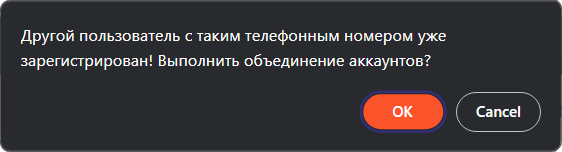
- после сохранения первого профиля выскочит запрос на объединение дублирующихся профилей
- после утверждения объединения, в первый профиль скопируются все привязанные осмотры из второго профиля и второй профиль будет удалён
¶ Удаление пользователя
Удалить учётную запись пользователя из системы Рососмотр можно разными способами.
¶ Самостоятельное удаление учётной записи
Любой пользователь может самостоятельно удалить свою учётную запись двумя способами:
- через в мобильное приложение, зайдя в раздел "Профиль пользователя" и нажав кнопку "Удалить аккаунт".
- через веб-интерфейс, зайдя в "Мой профиль" и нажав кнопку "Удалить свой профиль".
После подтверждения удаления учётной записи, пользователь попадёт на экран входа.
Профиль будет заморожен на один час, в течение которого, при попытке авторизации, пользователь сможет восстановить аккаунт.
¶ Удаление учётной записи Администратором
Администратор компании может удалить любую учётную запись пользователя, привязанную к компании, открыв профиль пользователя и нажав кнопку "Удалить".
В данном случае, удаление учётной записи будет конечным - без возможности восстановления.
При создании новой учётной записи, даже при совпадении на 100% всех реквизитов с ранее удалённой учётной записи, будет создана учётная запись, никак не связанная с предыдущей учётной записью, то есть, с новым ID.